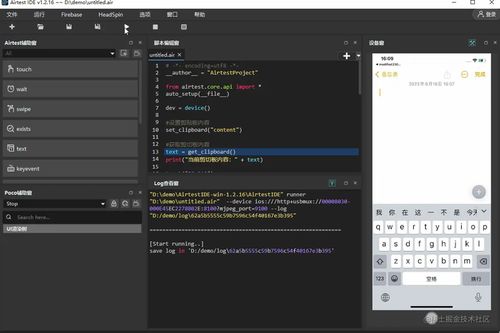
在移动端自动化测试领域,Airtest 以其跨平台、图像识别和易用性著称,为 iOS 应用的测试提供了强大支持。掌握其核心接口,能极大提升测试脚本的编写效率与稳定性。本文将详细介绍 Airtest 在 iOS 平台上的几个关键实用接口,并附上使用建议,建议测试工程师收藏备用。
1. 设备连接与初始化接口:connect_device
这是所有测试的起点。用于连接真实的 iOS 设备或模拟器。`python
from airtest.core.api import connect_device
# 连接本地iOS设备(通过WebDriverAgent)
dev = connect_device("iOS:///127.0.0.1:8100")
# 或使用设备UDID进行指定连接
dev = connect_device("iOS:///http://127.0.0.1:8100?udid=你的设备UDID")`
要点:确保设备已通过 iproxy 完成端口转发(例如 iproxy 8100 8100),且 WebDriverAgent 已成功安装并启动。
2. 元素定位与操作接口:touch, wait, exists
这些是模拟用户交互的基础。
- touch:点击屏幕坐标或图像识别的目标。
`python
touch((100, 200)) # 点击绝对坐标
touch(Template("button.png")) # 点击匹配的图片元素,推荐此方式,抗UI变化能力更强
`
- wait 与 exists:等待或判断元素出现。
`python
# 等待“登录按钮”出现,超时时间10秒
pos = wait(Template("login_button.png"), timeout=10)
if pos:
touch(pos)
# 快速判断元素是否存在
if exists(Template("welcome_popup.png")):
touch("close.png")
`
建议:优先使用 Template 图片识别进行定位,而非绝对坐标,以提高脚本在不同分辨率设备上的复用性。
3. 文本输入接口:text
用于向输入框输入内容,比 keyevent 更直接高效。`python
# 在焦点已位于输入框时,直接输入文本
text("Hello Airtest")
# 更常见的组合操作:先点击输入框,再输入
touch(Template("username_field.png"))
text("[email protected]")`
注意:对于某些复杂输入(如密码键盘),可能需要结合 keyevent 模拟按键。
4. 滑动与手势接口:swipe
模拟滑动操作,常用于列表滚动、页面切换等场景。`python
# 从坐标(300,800)滑动到(300,400),持续0.5秒
swipe((300, 800), (300, 400), duration=0.5)
# 基于图像识别结果的滑动(例如从“元素A”滑到“元素B”)
pos1 = wait(Template("itemtop.png"))
pos2 = wait(Template("itembottom.png"))
swipe(pos1, pos2)`
技巧:适当增加 duration 参数值可以使滑动更接近真实用户操作,避免因滑动过快导致检测失败。
5. 断言与验证接口:assert<em>exists, assert</em>equal
用于测试结果验证,是自动化测试的灵魂。`python
# 断言某个元素必须存在
assertexists(Template("successtoast.png"), "验证成功提示未出现")
# 结合poco使用,断言文本内容(需安装pocoui库)
from poco.drivers.ios import iosPoco
poco = iosPoco()
assertequal(poco("titleLabel").gettext(), "欢迎页面", "标题文本不符预期")`
最佳实践:断言应清晰明确,失败信息需能直接定位问题。
6. 关键系统操作接口:home, snapshot
home:模拟按下Home键,返回桌面。home()snapshot:截取当前屏幕,并自动保存到测试报告。snapshot(msg="登录后主页截图")
7. 封装与复用:using 与自定义模块
对于复杂或重复操作,建议进行封装。`python
# 使用using引入其他公共脚本
using("common_login.air")
# 调用其中封装好的方法
from common_login import login
login("username", "password")`
与收藏建议
- 环境是前提:稳定连接
WebDriverAgent是 iOS 测试的基础,务必先确保环境畅通。 - 图像识别为主:尽量使用
Template进行元素定位,并维护好一套基准截图。 - 组合使用:将基本接口(
wait->touch->text->assert)组合成业务流。 - 善用报告:关键步骤后使用
snapshot(),断言时填写清晰信息,让测试报告一目了然。 - 结合Poco:对于原生应用,强烈建议结合
poco框架进行基于UI层级的精准定位,与图像识别互补。
通过熟练掌握以上接口,您将能利用 Airtest 高效地构建出稳定、可维护的 iOS 自动化测试脚本,有效覆盖核心功能回归与兼容性测试场景。