在数字化时代,软件已成为我们工作、学习和娱乐不可或缺的工具。无论是办公软件、创意工具还是实用程序,正确的下载与安装过程是确保软件安全、稳定运行的第一步。本文将为您提供一份清晰的软件下载与安装指南,帮助您高效、安全地完成这一过程。
一、下载软件:选择安全可靠的来源
软件下载的第一步,也是最重要的一步,是选择可信的来源。不当的下载渠道是计算机感染恶意软件的主要风险之一。
- 官方渠道优先:始终优先访问软件的官方网站或开发者指定的平台进行下载。官方渠道能最大程度保证您获得的是未经篡改、无捆绑恶意程序的正版软件。在搜索引擎中寻找时,请注意识别官网链接,警惕模仿官方的山寨网站。
- 信赖的应用商店:对于移动设备(如智能手机、平板电脑),请使用设备自带的官方应用商店(如 Apple App Store, Google Play Store)。对于个人电脑,Windows 用户可使用 Microsoft Store,macOS 用户可使用 App Store。这些商店经过平台方的审核,安全性较高。
- 知名第三方平台:如果需要从第三方网站下载,请选择声誉良好、历史悠久的知名下载站,并注意查看用户评论和下载量。尽量避免从弹出广告、不明邮件附件或论坛中的不明链接下载。
- 核对文件信息:下载前,留意文件大小、版本号和发布日期。如果某个“热门软件”的文件大小异常小,可能是个陷阱。一些官方站点会提供文件的校验值(如MD5、SHA-256),下载后可进行校验以确保文件完整无误。
二、安装软件:仔细阅读,自定义设置
获得安装程序后,运行安装步骤时同样需要保持警惕。
- 用户账户控制(UAC):在Windows系统上运行时,如果弹出“用户账户控制”提示,请仔细核对程序名称和发布者是否与您要安装的软件一致。不要轻易对不明程序授予管理员权限。
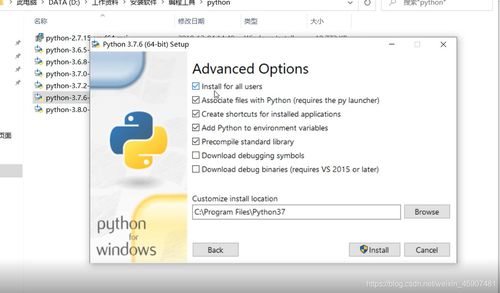
- 阅读安装向导:不要一路狂点“下一步”。安装过程中,请仔细阅读每一屏的说明。特别注意:
- 许可协议:了解软件的使用条款。
- 安装位置:默认路径通常是C盘,如果您希望安装在其他驱动器或特定文件夹,可在此处更改。
- 关键选项:这是最容易“中招”的环节。许多免费软件会通过安装程序“捆绑”推广其他不必要的软件、工具栏或修改浏览器主页。请选择“自定义安装”或“高级安装”,仔细取消勾选所有附加组件或推广软件的选项。
- 权限请求:安装过程中或首次运行时,软件可能会请求访问网络、位置、通讯录等权限。请根据软件的实际功能判断这些请求是否合理,仅授予必要的权限。
三、安装后的初步检查与维护
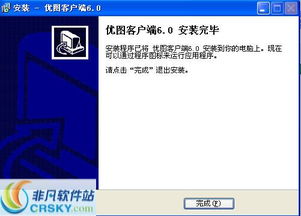
安装完成后,并不意味着万事大吉。
- 首次运行与更新:启动软件,进行基本设置。大多数软件会在首次运行时或之后自动检查更新。请务必及时安装官方推送的更新补丁,它们通常包含重要的安全修复和功能改进。
- 检查系统变化:观察是否有意外的浏览器插件被添加、主页被篡改,或桌面上出现未请求的快捷方式。如果发现,可进入软件设置中查找相关选项进行关闭,或通过系统的“添加/删除程序”功能卸载不必要的捆绑软件。
- 安全扫描:如果您对下载来源仍有疑虑,可以使用可靠的安全软件对安装好的程序进行一次扫描,确保安全。
四、特殊注意事项
- 破解软件与盗版风险:下载和安装破解版、盗版软件具有极高的法律和安全风险。此类软件常常被植入木马、后门,可能导致数据泄露、系统崩溃,甚至成为网络攻击的跳板。强烈建议使用正版软件或合法的免费开源替代品。
- 开源软件:对于开源软件,除了从其官方网站下载外,也可以考虑从GitHub等知名代码托管平台获取。安装时同样需遵循上述安全原则。
- 企业环境:在企业或组织机构中,软件的下载与安装通常受IT政策管理。员工应遵循规定,从内部软件仓库获取或向IT部门申请安装,切勿自行下载,以免引入安全漏洞。
###
软件下载与安装看似简单,实则是保障个人数字安全的第一道防线。养成从官方或可信渠道获取软件、在安装过程中仔细甄别选项、安装后及时更新维护的良好习惯,能有效避免大量潜在的安全问题和系统故障,让科技真正安全、便捷地为我们的生活与工作服务。